WINDOWS 10 LICENSE ACTIVATION
Windows 10ライセンス認証の設定方法について
STEP1
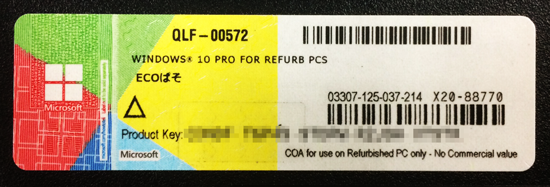
Product key(プロダクトキー)の番号を用意してください。
パソコンの側面や背面に貼られているシールには、プロダクトキーといわれる25桁の英数字の番号が記載されています。あらかじめプロダクトキーをお控えください。
STEP2
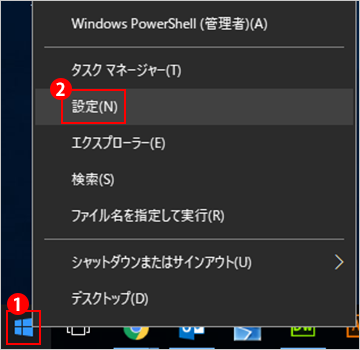
「スタート」を右クリックし、「設定」をクリックしてください。
STEP3
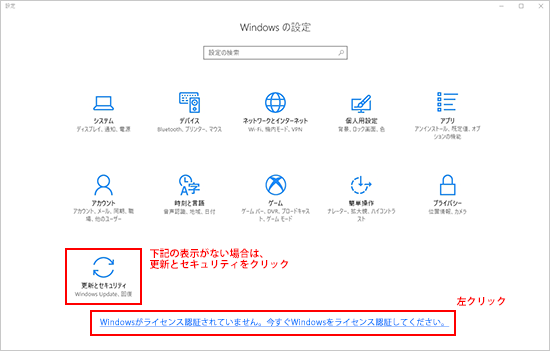
表示されたWindowsの設定一覧から
「Windowsがライセンス認証されていません。今すぐWindowsをライセンス認証してください。」
という表示をクリックするか、表示がない場合は「更新とセキュリティ」をクリックしてください。
STEP3
Windowsのライセンス認証画面を開いてください。
表示されたWindowsの設定一覧から「Windowsがライセンス認証されていません。今すぐWindowsをライセンス認証してください。」という表示をクリックします。表示がない場合は、「更新とセキュリティ」をクリックしてください。
STEP4
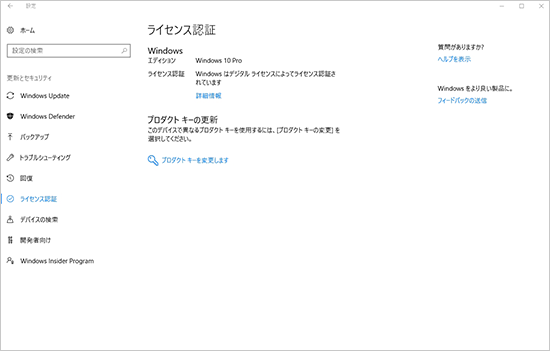
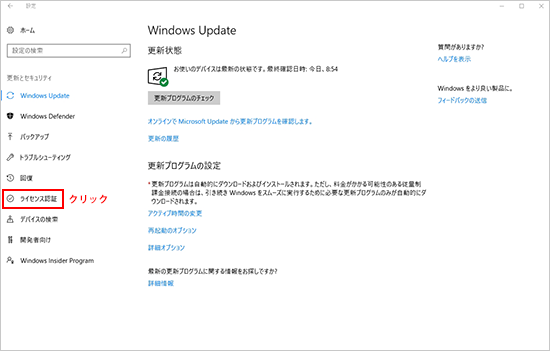
「ライセンス認証」をクリックしてください。
STEP5
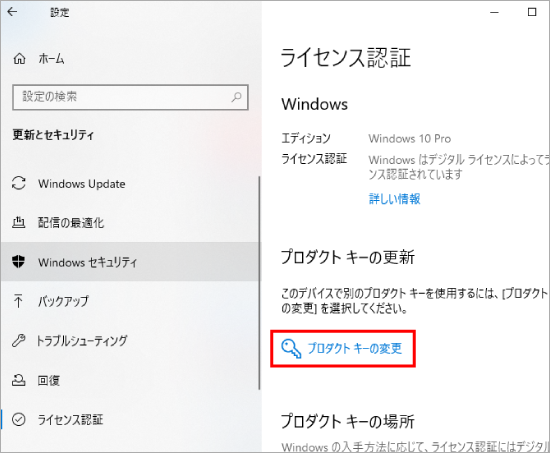
中央にある「プロダクトキーの変更」をクリックしてください。
STEP6
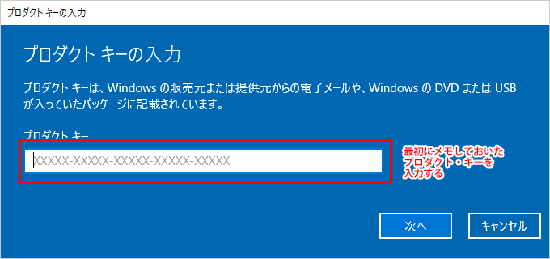
プロダクトキー入力の画面が表示されます。
はじめにメモしておいたWindows 10のプロダクトキーを5桁ごとに区切られた合計25文字を半角英数字で入力してください。
※大文字で自動的に入力され、5桁の数字を打ち込んだ後はハイフンも自動的に入力されます。
STEP7
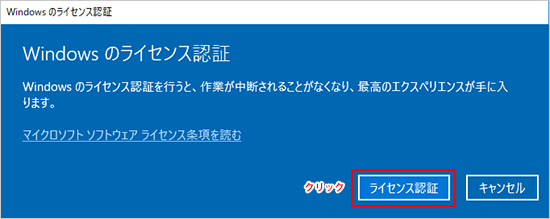
Microsoftソフトウェアライセンス条項を読んだら「ライセンス認証」をクリックしてください。
STEP8
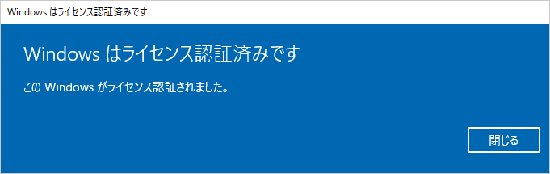
「このWindowsがライセンス認証されました。」と出たら認証成功です。
STEP9
認証前「Windowsはライセンス認証されていません」と出ていて、赤字で表示されていた理由の部分が「Windowsはデジタルライセンスによってライセンス認証されています」に変わっていれば完了です。