

Windows 10サポートは終了しました
2025年10月14日
Windows 10全バージョンが サポート終了
Windows 10のサポート終了により、
法人でのWindows 11移行・買い替え対応が急務となっています。
当社ではWindows 11搭載の中古パソコン販売やレンタルサービスもご提案可能です。
手順に沿って移行すれば安心!
Windows 11への移行方法、
セキュリティ対策、注意点などをご紹介します。

Windows 11搭載PCをお得にご購入いただけます
用途・ご予算に合わせてお気軽にご相談ください
個人様・法人様ともにパソコンをご購入いただけます。
Windows 10全てのバージョンが
2025年10月14日に
サポート終了

Windows 10 のサポートは、
2025年10月14日に終了しました。
サポートが終了後もWindows 10を使い続けると、各種ログイン情報や、
カード情報など普段何気なく使用している大切な情報が危険に晒されてしまいます。
サポートがない場合にどのような影響やリスクがあるのか、
インバースネットが対策や注意点とあわせてご紹介します。
RISK
サポート切れOSを使い続ける
3大リスク
1
マルウェア・
ランサムウェア感染
未修正の脆弱性を悪用されると
業務データが暗号化・消失。
2
フィッシング・
なりすまし被害
ブラウザやメールソフトの保護機能が古く、個人情報が漏えい。

3
コンプライアンス違反
SMSやPCI DSS監査で指摘対象となり、取引停止や信用失墜のリスク。
WARNING
「ウイルス対策ソフトを入れているから大丈夫」
は危険!
パターンファイルでは防げないOSレベルの脆弱性が狙われます。
CASES
事例でみるサポート切れOSの被害
過去には、サポート切れOSや未更新環境の脆弱性を悪用した攻撃により、
業務停止や情報漏えいなどのリスクが指摘された事例もあります。
下記では代表的な事例をご紹介します。

PC MIGRATION
Windows 10サポート終了の影響や
新しいパソコンへの移行方法
「サポートが切れてもPCは動くので、危険なWebサイトやファイルにさえ注意すれば使い続けられるのでは?」というご相談をよくいただきます。しかし、自己防衛だけでは脆弱性を狙う攻撃を完全に回避できません。影響とリスクを正しく把握し、大切なデータを守るために早めの対策が不可欠です。当社では、安全に移行できる具体的な手順や新しいパソコン選定のポイントもあわせてご案内しています。
QUESTION1
Windows 10のサポートが
終了するとどうなる?
Microsoftからの重要なサポートや
更新が受けられなくなり、
セキュリティ上危険な状況になります。
Microsoftでは、製品の発売以降に発見されたプログラムの不具合やセキュリティ上の問題点を修正するため、セキュリティ更新プログラムを定期的に提供しています。
このサポートが終了してしまうと、Windows Updateからの無料ソフトウェア更新プログラム、テクニカルサポートまたはセキュリティ修正プログラムを取得しなくなり、ウイルスなどの悪質なプログラムが利用するセキュリティ上の問題点を修正する事ができなくなります。


RECENT CASES
アンチウイルスソフトだけでは防げない!
サポート切れOSが狙われた
近年の事例
CASE1
リモートデスクトップ
サービスの脆弱性
BlueKeep(2019年)
BlueKeep(CVE-2019-0708)は、2019年に公表されたリモートデスクトップサービスの脆弱性です。主に古いOSやサポート切れOSでリスクが高いとされました。Windows Updateやセキュリティアップデートを適用することで、Microsoftはこの脆弱性に対する対策を提供しましたが、サポートの終了したOSのままパソコンを使用していたり、アップデートを適用しなかったため、攻撃のリスクが高まりました。

ACTUAL IMPACT
当時実際に起こった影響
- 病院のシステムダウン
- ある病院のシステムが停止する事件が起こりました。これにより、病院の患者データにアクセスできなくなり、治療や手続きの遅延が発生しました。
- 企業ネットワークへの侵入
-
多くの企業が不正アクセスを受けました。
これにより、顧客情報などが流出し、システムにランサムウェアが感染し、企業は営業停止や金銭的損失、信頼の低下などの深刻な影響を受けました。
- 公共機関への影響
-
一部の公共機関でもシステム停止やデータ漏えいの被害が発生しました。
住民サービスが一時的に利用できなくなり、機密情報が外部に流出する可能性もありました。
CASE2
Windowsの
印刷スプーラーの脆弱性
PrintNightmare
(2021年)
PrintNightmareは、Windowsコンピューターに標準で搭載されている「Print Spooler(プリントスプーラー)」という印刷管理機能に見つかった脆弱性です。
攻撃の主な原因は、PrintNightmare脆弱性が放置されていたことです。不正アクセスが可能となった理由は、サポートの終了したOSのままパソコンを使用していたり、脆弱性の修正プログラム(パッチ)を適用していなかったために発生しました。

ACTUAL IMPACT
当時実際に起こった影響
- 企業システム侵入と
情報流出 -
いくつかの企業で、社内システムに侵入される事件が発生。
これにより、顧客情報、財務データなどが流出し、企業は金銭的な損失や信用の低下を招きました。
- 学校ネットワークへの攻撃
- 一部の学校で、ネットワークにアクセスし、システムを停止させたり、情報が流出する事件が発生。オンライン授業が中断されたり、個人情報が漏えいするなどの被害が報告されました。
- 公的機関へのサイバー攻撃
- 一部の地方自治体のシステムにも攻撃があり、行政サービスに影響が出るケースがありました。サービスが停止するなどの被害が発生し、機密情報が外部に流出する危険性もありました。
IMPORTANT POINT
セキュリティソフトのみでなく、システム全体のセキュリティ状態や
脆弱性管理も非常に重要であることを示しています。
定期的なアップデートと包括的なセキュリティ対策が、将来的なランサムウェア攻撃からの保護に繋がります。
また、Microsoftが提供する修正プログラムを適用することにより、
この脆弱性は解消され、不正アクセスのリスクを大きく減らすことができます。
ユーザーは常に最新のセキュリティ更新を適用することが、自身のシステムを守るために非常に重要です。
QUESTION2
Windows 10と
Windows 11の違いは?
最新OSのWindows 11は、
パフォーマンスと使いやすさで
Windows 10から大きく進化しています。
セキュリティがさらに強化され、TPM 2.0やセキュアブートにより最新の脅威に対応します。複雑な設定や追加ソフトウェアなしで安心して使用でき、頻繁なアップデートで未知の脅威にも対応可能。より安心で快適なパソコン環境を維持するために、Windows 11への移行をご検討ください。

REASONS
Windows 11に移行する6つの理由
操作画面の刷新と
鉄壁セキュリティで生産性アップ
洗練された操作画面で
作業効率を最大化
REASON1

直感的な操作でウィンドウを配置
スナップレイアウト
スナップレイアウトは、Windows 11でウィンドウを簡単に画面の特定エリアに配置できる機能です。複数のレイアウトオプションが提供され、効率的なマルチタスクを実現します。これにより、作業効率が大幅に向上します。
REASON2
マルチタスクが簡単に
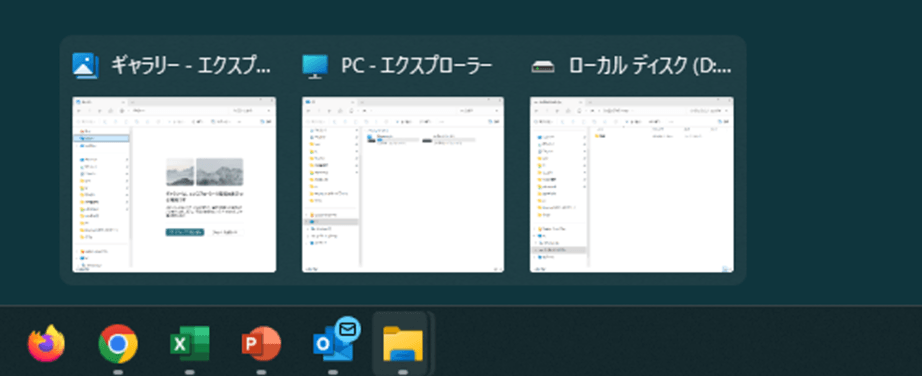
スナップグループ
スナップグループは、Windows 11で複数のアプリケーションウィンドウを効率的に配置・管理できる機能です。マルチタスクが簡単になり、作業効率が向上します。ウィンドウの配置を記憶し、再起動後も元のレイアウトを維持できる点が特徴です。
REASON3
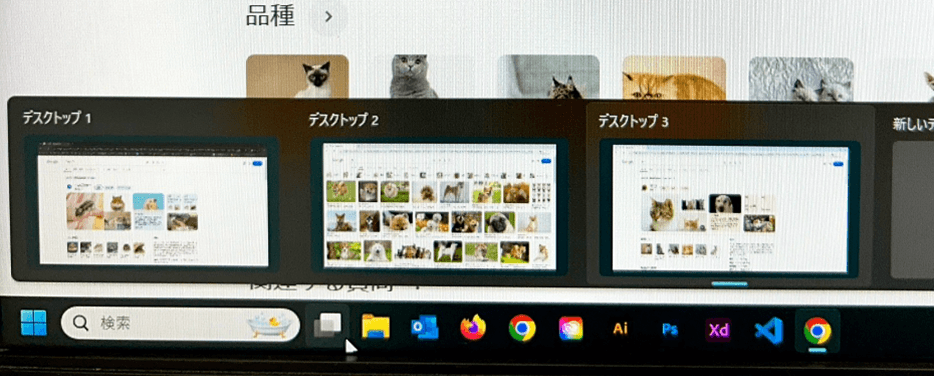
更に便利になったカスタマイズ可能な
仮想デスクトップ
仮想デスクトップ機能が強化され、各仮想デスクトップごとに異なる壁紙を設定でき、視覚的な区別が容易になりました。
デスクトップの順序もドラッグ&ドロップで直感的に並び替え可能となり、効率的なマルチタスクが実現できます。
REASON4
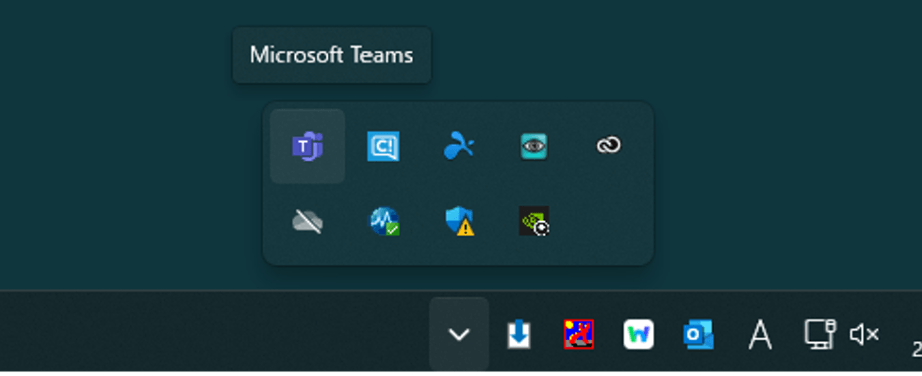
標準搭載でスムーズに開始できる
Microsoft Teams
Windows 11では、Microsoft Teamsがタスクバーに直接統合され、個人およびビジネスのコミュニケーションが迅速に行えます。Teamsの機能面でも背景ぼかしやボイスフォーカス、自動フレーミングなどが加わり、より快適になりました。
さらに強力なセキュリティ
REASON5
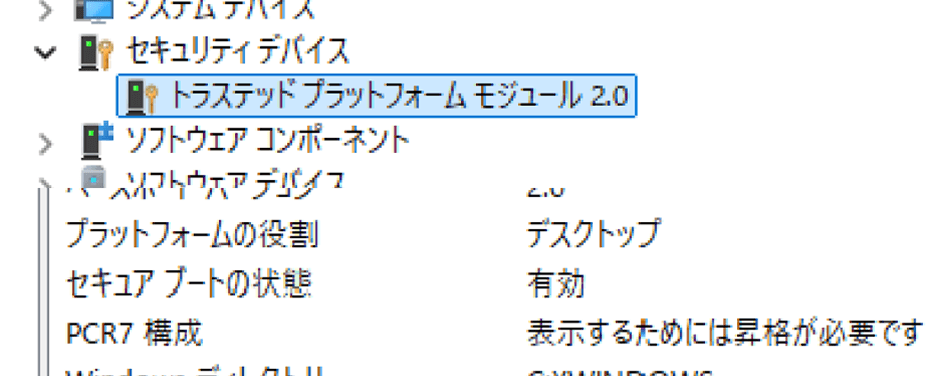
ハードウェアベースの
強力なセキュリティ
TPM 2.0とセキュアブートにより、セキュリティが強化されています。TPM 2.0は暗号化キーや認証情報をハードウェアベースで安全に管理し、データ保護を強化。セキュアブートはOS起動時に正当なソフトウェアだけを読み込むことで、マルウェアや不正なプログラムの実行を防ぎます。
REASON6
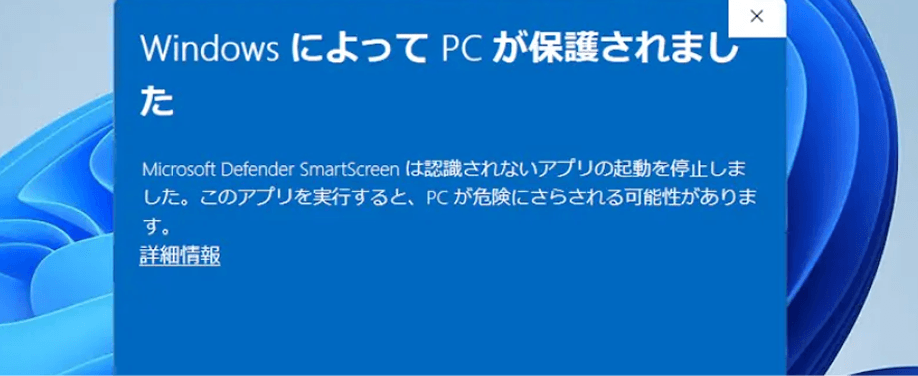
高度なフィッシング防御
SmartScreen
SmartScreen機能がさらに強化され、インターネット上の悪意あるWebサイトやダウンロードを検出し、ユーザーに警告を表示して保護します。また、既知のマルウェアやフィッシング攻撃からの防御も強化され、セキュリティが大幅に向上しました。これにより、安心してインターネットを利用できます。
QUESTION3
移行準備の手順や、
データの移行方法は?
まずは移行先となる
Windows 11のパソコンを準備し、
データのバックアップ、ソフトなど
移行の準備をしましょう。
安心安全に移行をするためには、大切なデータを確実にバックアップもしくは移行することが最優先となります。
サポートの受けられているうちは、インターネット接続が必要なクラウドサービスなどバックアップ方法にも選択肢がありますので、早めに準備をしましょう。どういう順番に進めればよいか分からない場合は下記のステップに沿って準備をすることをおすすめします。

STEPS
Windows移行先のパソコンを準備後は、
簡単3ステップ!
初めに、移行先となる新しいパソコンを準備しましょう
-
最新Windows 11の
個人のお客様はこちら
パソコンが1万円から! -
用途・ご予算・台数など
法人のお客様はこちら
ご要望に合わせたご提案
STEP1
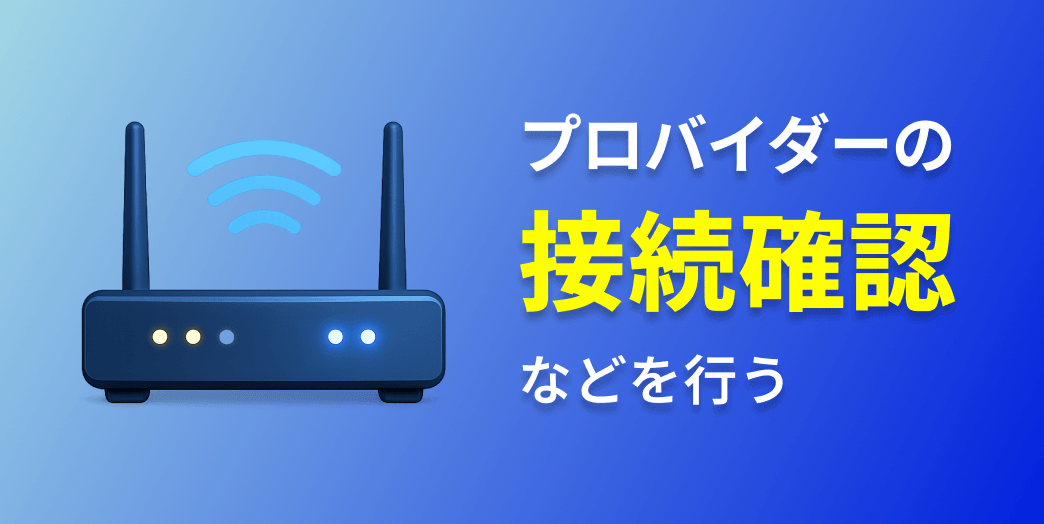
インターネット環境の
用意
クラウドサービスを利用してデータ移行する場合や、移行先のパソコンの初期設定には、インターネット接続が必須です。これまで旧パソコンに接続していたプロバイダーを継続する場合は、ネットワークのIDとパスワードを控えておきましょう。
STEP2
バックアップ・移行
Windows 10のパソコンが安全に使えるうちにデータのバックアップや移行を行いましょう。データ移行方法は、保存の方法によってもやり方が異なるため、下記で別途ご説明します。
STEP3
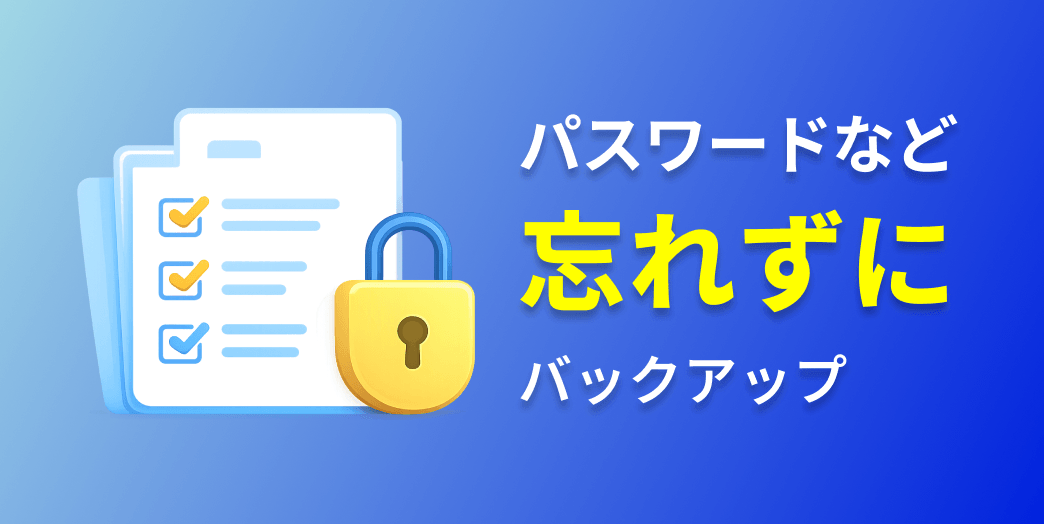
移行完了の最終チェック
旧パソコンで保存していたID・パスワード、設定内容などを控え忘れてしまうと後々苦労する事になるため、旧パソコンが手元にあるうちに全て移行できている事をチェックしましょう。
- パソコンの設定
- メールやアドレス帳の移行
- ソフトウェア移行
- データバックアップ
DATA TRANSFER METHOD
Windows 11のパソコンへ移行する際の
データのバックアップ・移行方法
METHOD 1
Windows搭載の「バックアップと復元」機能を
利用してデータを移行する
古いパソコンから新しいパソコンにデータを移行するための最も一般的な方法です。この方法で、古いパソコンから新しいパソコンへ安全にデータを移行することができます。

STEPS ON WINDOWS 10
古いパソコン(Windows 10)での手順
- Windows 10で「スタート」ボタンをクリックし、「コントロールパネル」を検索して開く。
- 「システムとセキュリティ」をクリック。
- 「バックアップと復元(Windows 7)」をクリック。
- 「バックアップの設定」をクリック。
- バックアップの保存先を選択し、ファイルをバックアップ。
STEPS ON WINDOWS 11
新しいパソコン(Windows 11)での手順
- Windows 10で保存したバックアップの保存先を接続。
- 「スタート」ボタンをクリックし、「コントロールパネル」を検索して開く。
- 「システムとセキュリティ」をクリック。
- 「バックアップと復元(Windows 7)」をクリック。
- 「バックアップから復元」をクリック。
- 保存したデータを新しいパソコンに復元する。
METHOD 2
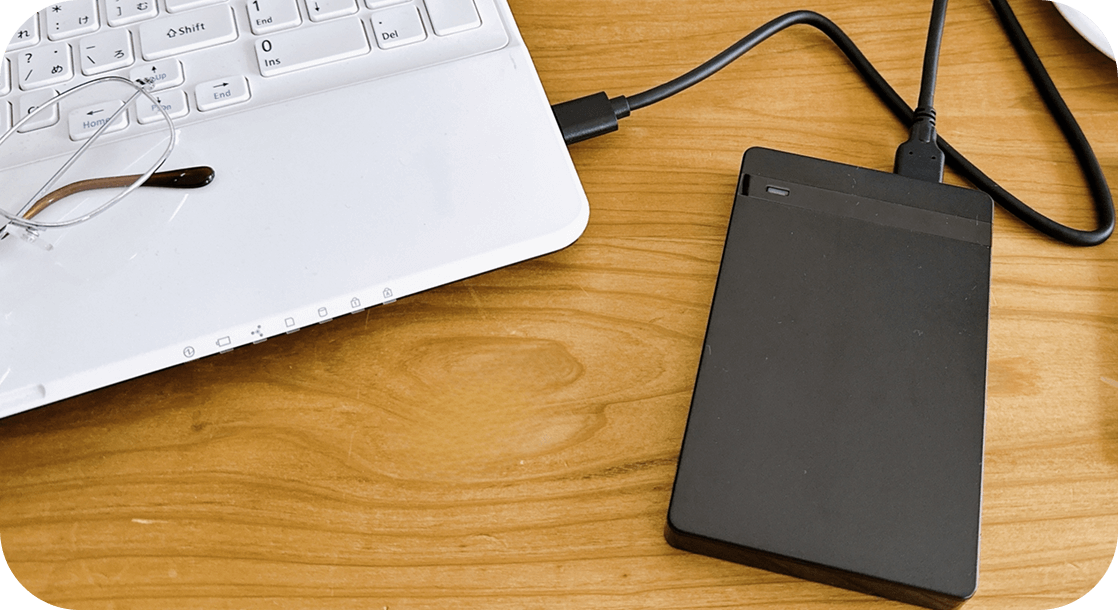
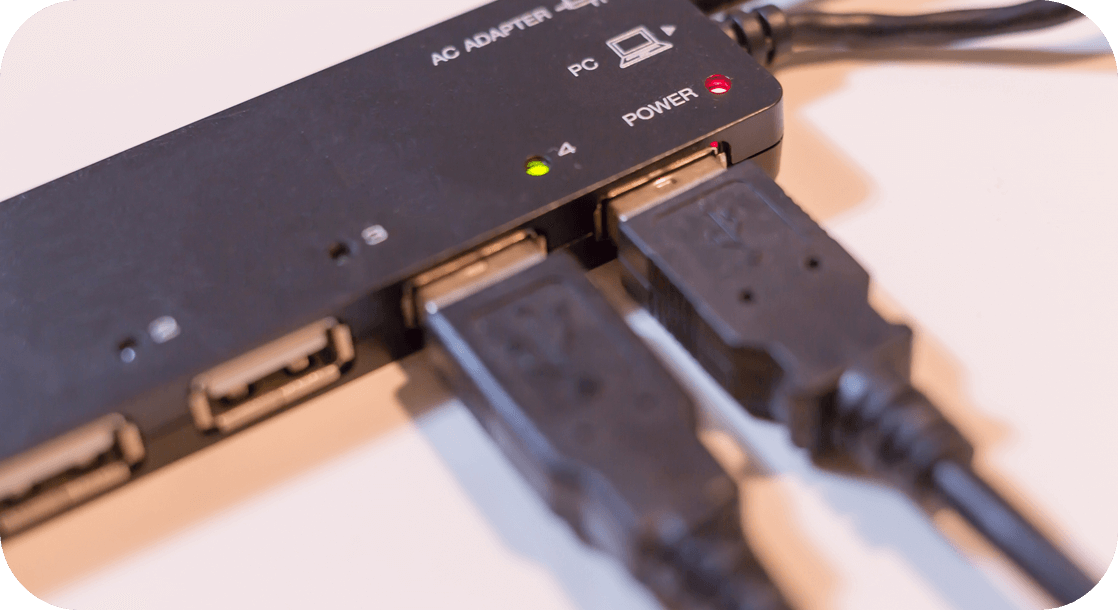
外付けHDDやUSBなどに
手動バックアップする
外付けHDDやSSD、あるいはUSBメモリースティックなどに、マウスのドラッグ&ドロップでファイルやデータを簡単に移行する方法があります。データ容量が大きい場合にHDDやSSDは非常に有効ですが、外付けドライブは高価になりがちです。
METHOD 3
ケーブルでパソコン同士を繋いで
直接データを移行する
USBでパソコン同士をつなぐケーブルでの移行方法があります。USBリンクケーブルを直接パソコンに接続して、マウスのドラッグ&ドロップでファイルやデータを簡単に移行できます。LANクロスケーブルを使用する場合は高速でデータ転送できます。

METHOD 4
クラウドサービスを利用して
データを移行する
インターネット接続さえできればデータが簡単に移行できるのがクラウドサービスです。Microsoftアカウントがある場合は、Microsoft公式クラウドサービス「OneDrive」にファイルを同期し、新しいWindows 11デバイスでログインすれば、同じファイルや設定にアクセスすることができます。
METHOD 5
バックアップソフトを利用して
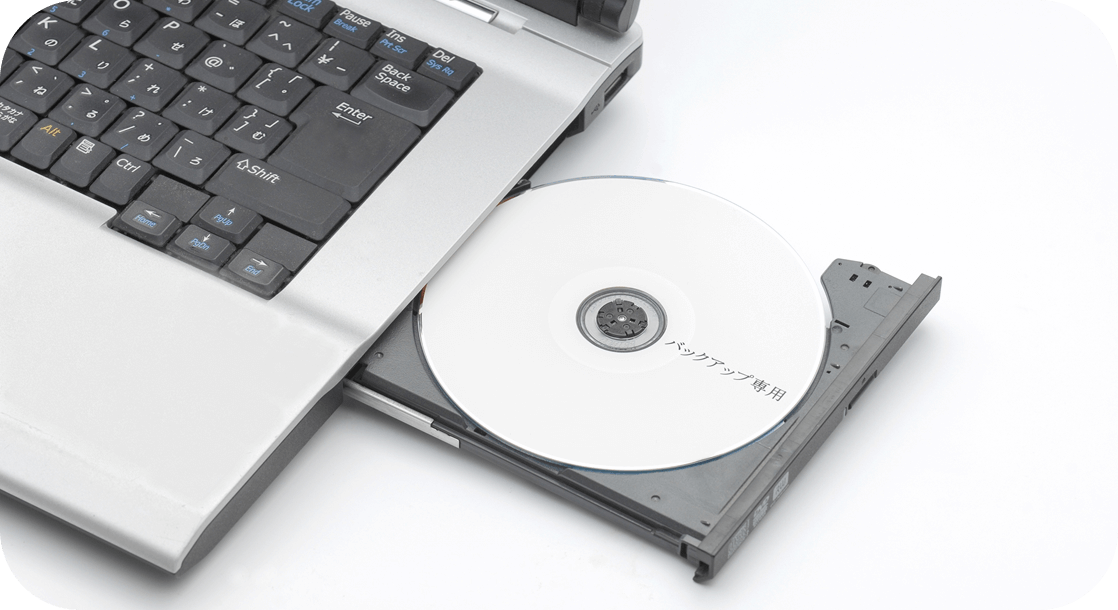
データを移行する
データバックアップ用のソフトを使用する方法もあります。手順に沿って操作するだけなので、初めての方でも簡単にデータ移行が可能です。移行したいデータがファイルのみ、あるいはOS(パソコン環境)ごと引っ越しなのかによって、バックアップソフトの種類が変わるためよく確認しましょう。
Windows 10や古いパソコンの
買取・処分も承ります。

ヤマダホールディングスグループの
インバースネットがご案内いたします。
個人のお客様
-
パソコン・スマートフォン・タブレットなど
高額買取サービス
高額買取いたします! -
古くなったパソコンや
パソコン
故障したパソコンにも対応可能!
無料処分サービス