
ECO PASO INITIATIVE
ECOぱそへの取り組み

ECOぱそへの取り組み
Microsoft Authorized Refurbisher認定リユースPC
インバースネットの「ECOぱそ」は、Microsoft Authorized Refurbisher(MAR)プログラム認定の再生PCブランドです。厳格なデータ消去とライセンス認証により、安全・安心・低価格でWindows OSをご提供します。

CUSTOMER SUPPORT
ご購入者様向けサポート
この度は当社ECOぱそをご購入いただきありがとうございます。
パソコンにGMRLシールが貼付されているかご確認ください。
GMRLシールの有無によって説明書が異なります。
GMRLシールが貼付されているパソコンは、
デジタルCoAシールと呼ばれるCoAシールが本体に内蔵されているものになります。
デジタルCoAはMicrosoft推進の新しいライセンス形式となります。
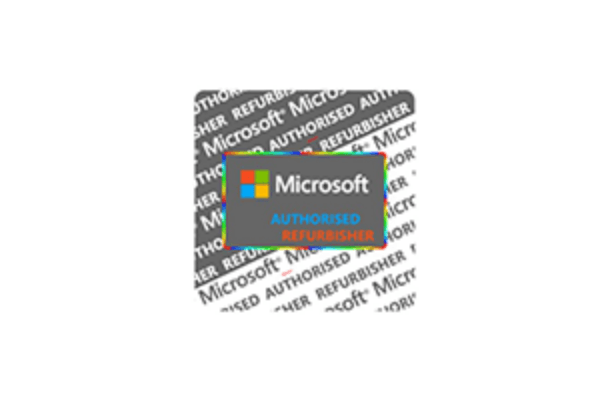
CoAシール
GMRLシールの確認方法
貼付箇所
- デスクトップ
- 本体側面にGMRLシールが貼付されていないかご確認ください。
- ノート
- 本体キーボード下にGMRLシールが貼付されていないかご確認ください。
GMRLシールがない場合
GMRLシールがない場合、旧来のCoAシールが付属されております。こちらは再発行ができないシールとなるライセンスシールです。
ライセンス認証に使用するシールのため、剥がしたり破いたりは絶対にしないでください。
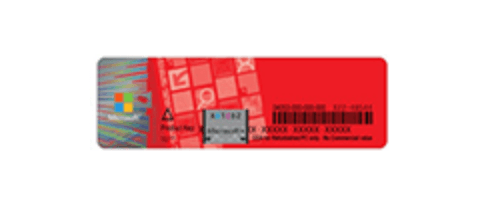
旧来CoAシール
WHAT IS ECO PASO?
ECOぱそとは
ヤマダデンキ及びヤマダホールディングスグループのインバースネットにてお客様より購入した中古パソコンに、MAR(Microsoft Authorized Refurbisher)ライセンスを搭載した商品です。
個人情報漏洩を回避するべくデータ消去・再生処理が適正に行われ「再生PC」として、お客様が安心・安全・簡単・便利・低価格にてWindowsOSを利用いただくことが可能です。
MAR(Microsoft Authorized Refurbisher)プログラム概要
一定条件を満たした再生PC事業者から出荷される、いわゆる中古パソコンに対し、Windows OS のセカンダリライセンスを提供するプログラムです。
出荷時に、正規のWindows OSがインストールされていたPCに対して、Microsoftが再度、Windows OSのライセンスを提供するもの
Microsoft 正規ライセンスリカバリーパソコンができる流れ

企業・個人

PC買い替え・
リースアップに伴い転売
リサイクル
事業者
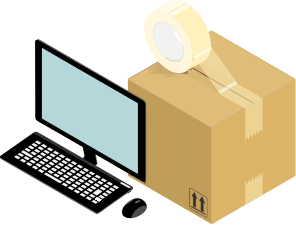
Microsoftが
正規OSを提供
Windows OSを
再インストールして出荷
企業・個人

Windows OS正規品
搭載の再生PCを購入で
そのまま使用可能
サポート体制
保証期間は販売店舗にご確認ください。
お問合せの前によくある質問をご確認ください。
Microsoftサポート窓口
OSのサポートはMicrosoftによる、
Webベースのサポートが無償で提供されます。
電話サポートは有償にて提供されます。
SALES HANDLING STORES
ECOぱそ販売取扱い店舗




SALES START DATE
ECOぱそ販売開始時期
2009年6月1日より順次店頭陳列。長年にわたり多くのお客様にご利用いただいています。