
SUPPORT FOR SALES
中古販売商品に関するよくある質問
FAQ
中古パソコンについてのよくある質問
-
Q ライセンス認証は必要ですか?
-
A
GMRLシールがある方
インターネット回線に接続することでライセンス認証が自動的に実施されるため、お客様ご自身で認証いただく必要はございません。
GMRLシールがない方
初回起動より30日以内に実施してください。プロダクトキーは『ECOぱそ』と記載されたシールのプロダクトキーを使用してください。
-
Q リカバリーディスクは付属していますか?
-
A DVD等のメディアは付属しておりません。リカバリーはハードディスク内のリカバリー領域より行うことができます。
-
Q リカバリーを実施したいのですが?
-
A
GMRLシールがある方
リカバリーについては下記リンクをご参照ください。
オンライン手順参照GMRLシールがない方
ご購入時に入っております「説明書(必ずお読みください)」に「ハードディスクからの再セットアップ(リカバリー)方法」が記載されておりますので、ご確認をお願いいたします。DVD等のメディアは付属しておりません。
同梱マニュアル参照(PDF/439KB)
-
Q リカバリーディスクを購入したいのですが?
-
A Microsoft社との契約により、リカバリーディスク(再セットアップディスク)の販売は終了させていただきました。現在ではディスクの販売を行っておりません。
-
Q パソコンの初期化をしたいのですが?(Windows 11)
-
A Windows11の初期化は、下記手順で実施してください。
Windowsパソコンの初期化方法はこちら
-
Q タッチパッドのスクロールができませんが非対応ですか?
-
A Windowsアップデートにより改善することがございます。
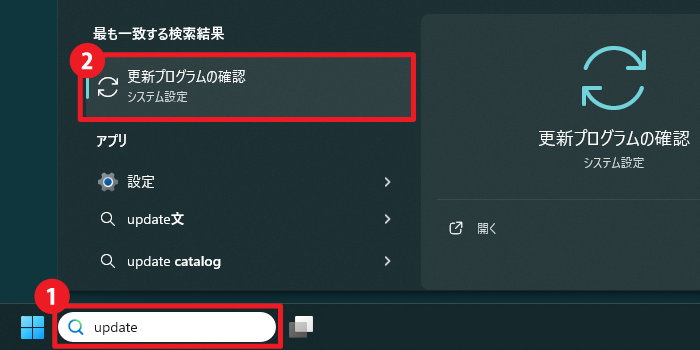
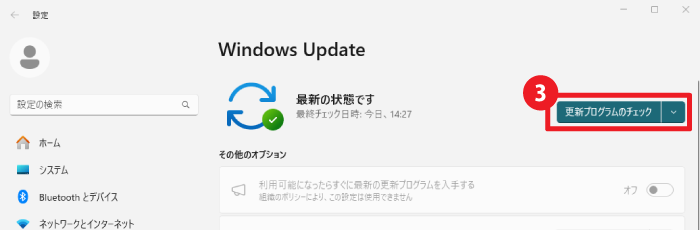
下記手順でWindowsアップデートを実施してください。Windowsアップデートの方法
1.Windowsアイコンの隣にある検索窓に「update」と入力し、「更新プログラムの確認」をクリック。
2.「更新プログラムのチェック」をクリックし、更新がある場合は「すべてインストール」をクリックで更新が行えます。
-
Q Windowsアップデートが失敗してしまいます。どうすればいいですか?
-
A
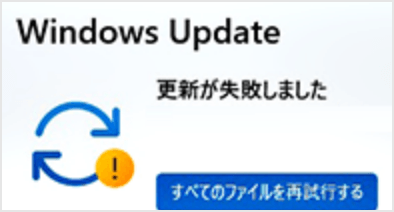 この画像のようにWindowsアップデートが失敗してしまう場合は、次の手順をお試しください。
Windowsアップデートを行える状態に修復する方法
1.Windowsアイコンの隣にある検索窓に「cmd」と入力。
「コマンド プロンプト」の上で右クリックをして、「管理者として実行」を選択。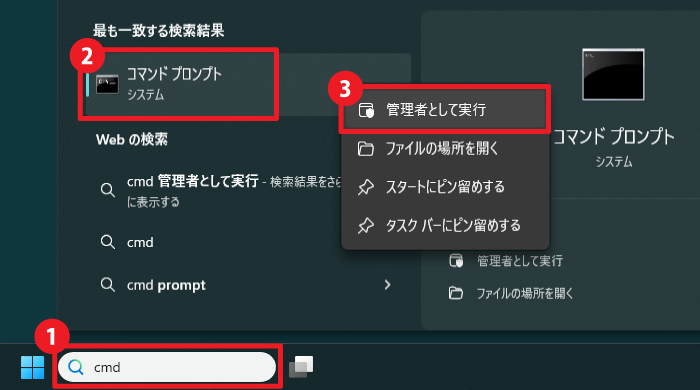
2.黒い画面が表示されたら、下記コマンドをコピー ⇒ 貼り付け ⇒ Enterキー。
DISM /Online /Cleanup-Image /RestoreHealth
コピー完了3.進行のパーセンテージが100%になるまで待つ。
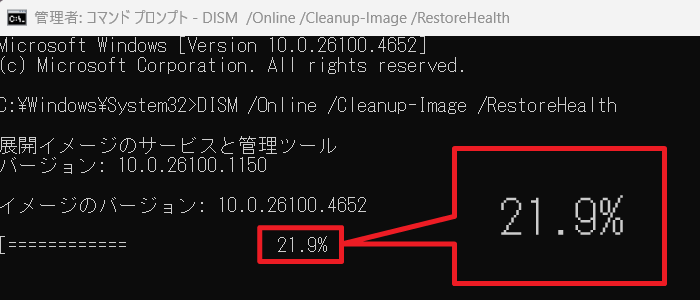
4.「操作は正常に完了しました。」と表示されたら、再度Windowsアップデートを行ってください。
Windowsアップデート方法はこちら
※上記実施後もWindowsアップデートが失敗してしまう場合は、下記ページの手順をお試しください。
失敗してしまう場合のWindowsアップデート方法はこちら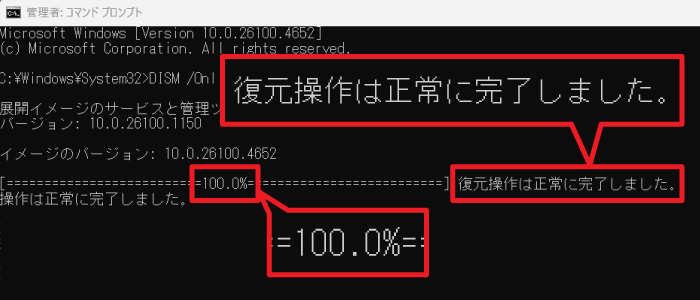
-
Q キングソフトの導入手順が知りたい。
-
A キングソフトセキュリティ Care+と、WPS Office2 Standard Editionの導入手順は下記公式ページをご参照ください。
キングソフトセキュリティ Care+の導入手順はこちら
WPS Office2 Standard Editionの導入手順はこちら
-
Q Microsoft Officeデジタルアタッチ版の認証ができません。
-
A Microsoft Office デジタルアタッチ版は通常の場合、Microsoftアカウントにログイン状態でOfficeを初回起動することで自動認証されます。
トライアル状態(またはOffice365のご購入を促す画面)等が表示された場合、上記の認証、紐付けが一部正常に完了していない可能性がございます。
その場合は下記方法をお試しください。
Surface製品におけるデジタルアタッチ版Office認証の変更と対処手順(PDF/697KB)
FAQ
中古スマートフォンについてのよくある質問
-
Q ネットワーク利用制限とは何ですか?
-
A 前所有者による端末代金の分割支払いが滞ったり、キャリア会社の規定に違反した場合に、キャリア側でその端末の通信(通話やモバイルデータ通信)に制限をかける仕組みのことで、下記のような判定が存在します。
ネットワーク利用制限の種類
○(利用制限なし)
端末代金が完済されており、今後もネットワーク利用制限がかかる可能性がない状態です。安心してお使いいただけます。△(利用制限がかかる可能性あり)
現在は正常に通信ができますが、以前の所有者が端末代金を分割支払い中の状態です。万が一、支払いが滞った場合には通信ができなくなる(「✕」になる)可能性があります。×(利用制限中(通称:赤ロム))
現在、キャリアによって通信制限がかけられており、SIMカードを挿しても通話やモバイルデータ通信ができない状態です。(※Wi-Fiでの利用は可能です)
-
Q iOSのアップデートができません。
-
A デバイスにアップデートが表示されない場合や、問題が発生する場合は、iTunesを利用してアップデートが可能です。
iTunesでiPhone、iPad、iPod touchをアップデートする
サポート体制
保証期間は販売店舗にご確認ください。
Microsoftサポート窓口
OSのサポートはMicrosoftによる、
Webベースのサポートが無償で提供されます。
電話サポートは有償にて提供されます。