UPDATE WINDOWS
Windowsパソコンの
アップデート方法
Windowsパソコンのアップデート方法
Windowsパソコンのアップデート方法をご紹介します。

Windowsパソコンアップデートの注意点
- アップデート作業中にトラブルが発生した場合、データにアクセスできなくなる可能性があります。当社ならびにMicrosoftはデータに関する責任は一切負いかねます。
- 重要なデータは作業前に必ずバックアップをお取りください。
- ノートパソコンの場合、必ずACアダプターを接続した状態で作業を行ってください。
- USBポートにマウス・キーボード以外のデバイス(USBメモリ、外部ストレージなど)を接続している場合は、すべて取り外してください。
- アップデート完了まで数十分〜数時間かかる場合があります。中断した場合は正常に動作しなくなる可能性があるため、作業を行う際は時間に余裕をもって実施してください。
-
Microsoftの下記Windows11のISOダウンロードページへアクセスします。
Windows 11のISOファイルをダウンロードページ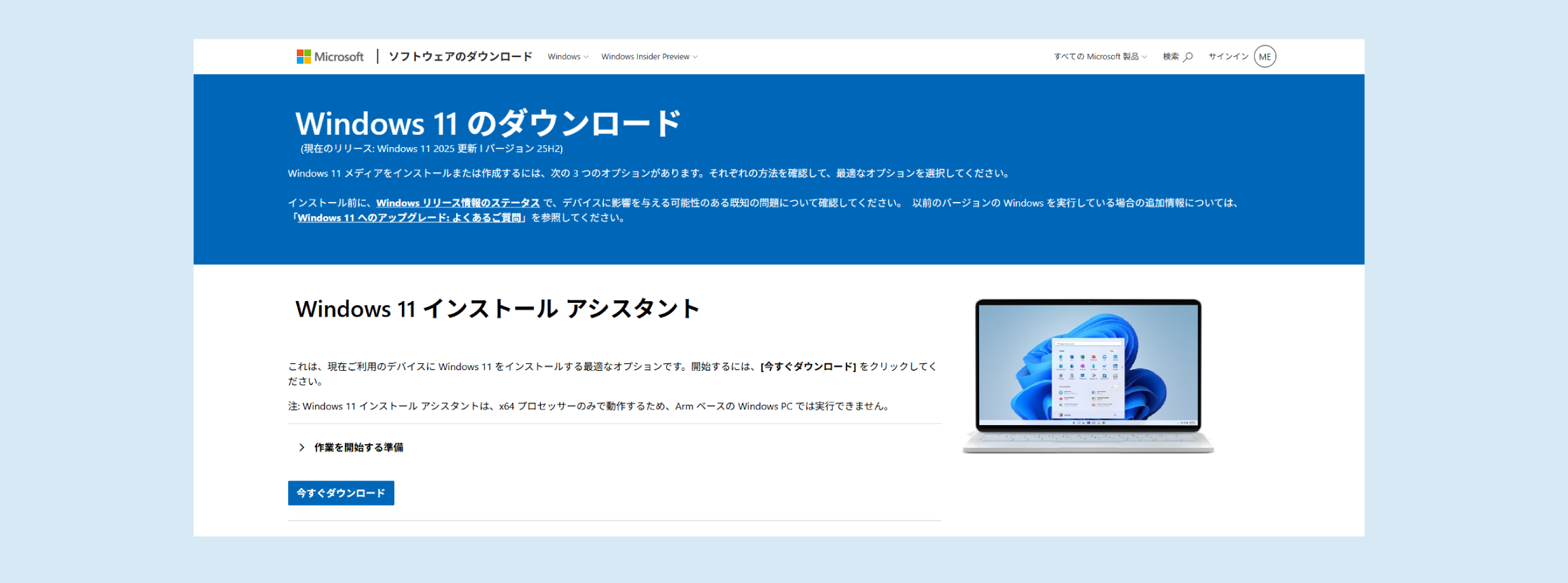
-
「x64 デバイス用 Windows 11 ディスク イメージ (ISO) をダウンロードする」のドロップダウンメニューから
「Windows 11(x64デバイス用のマルチエディション ISO)」を選択して、「今すぐダウンロード」をクリックします。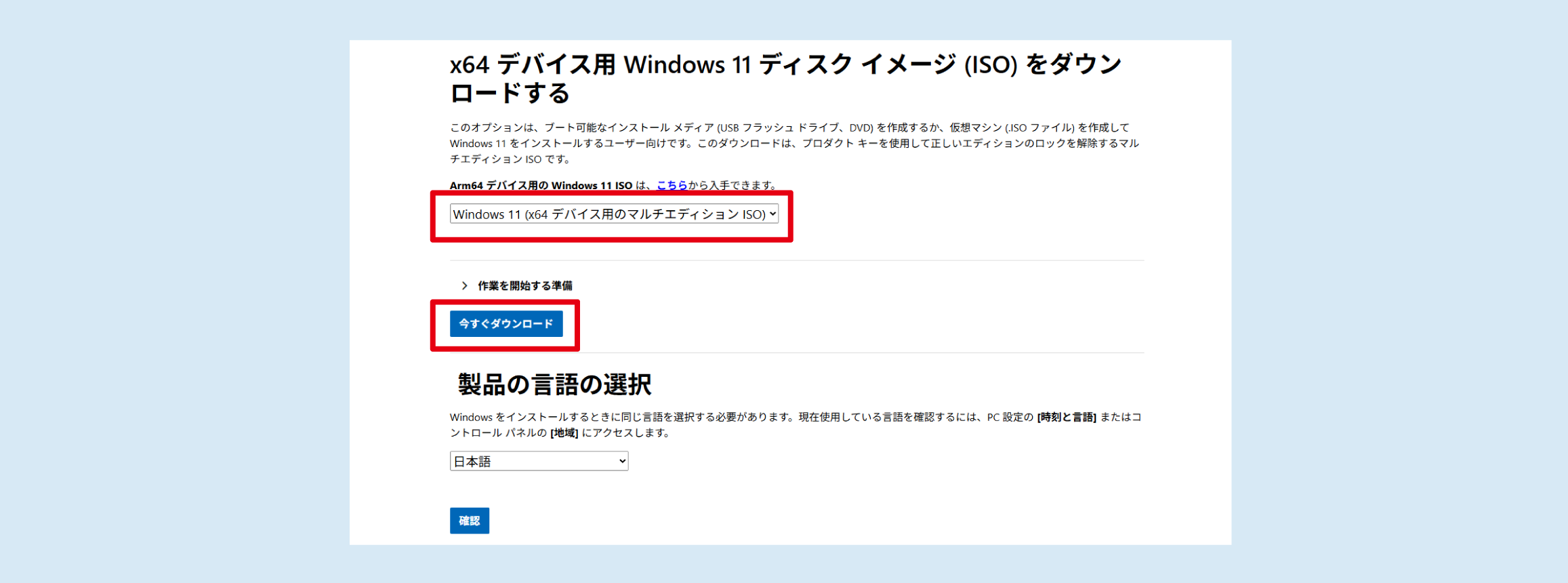
-
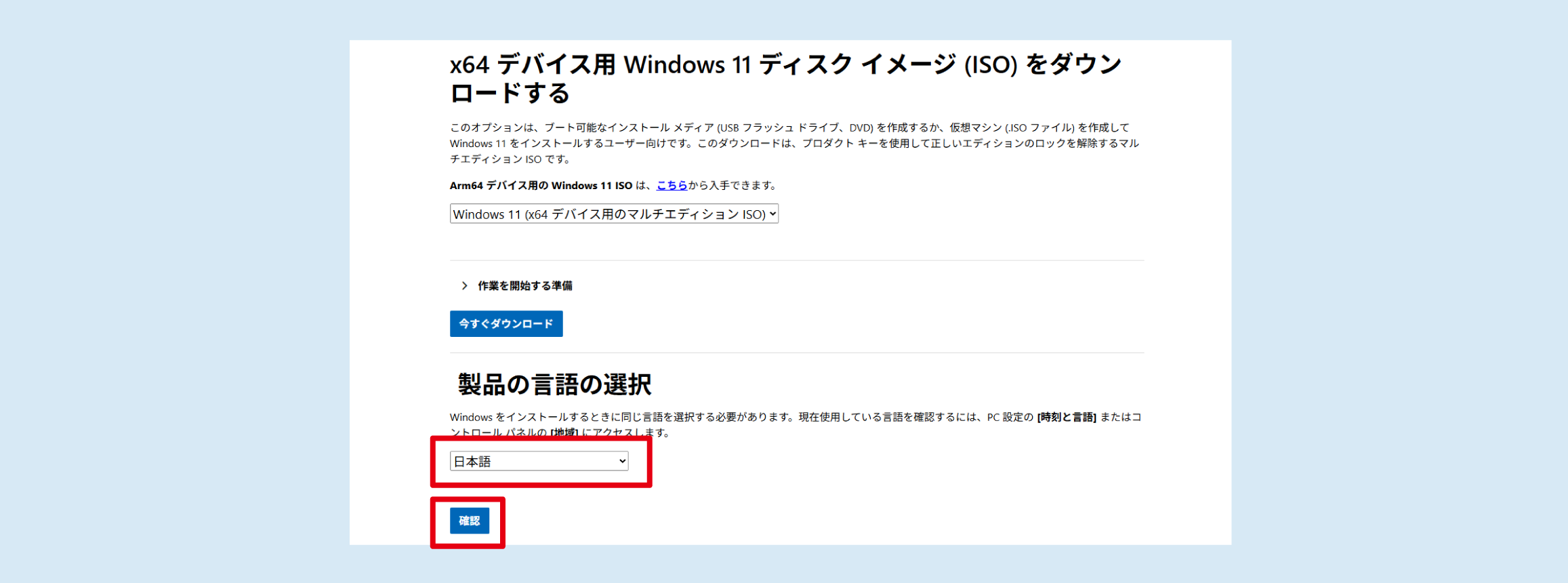
「製品の言語の選択」のドロップダウンメニューから特定の言語を選択して、「確認」をクリックします。
-
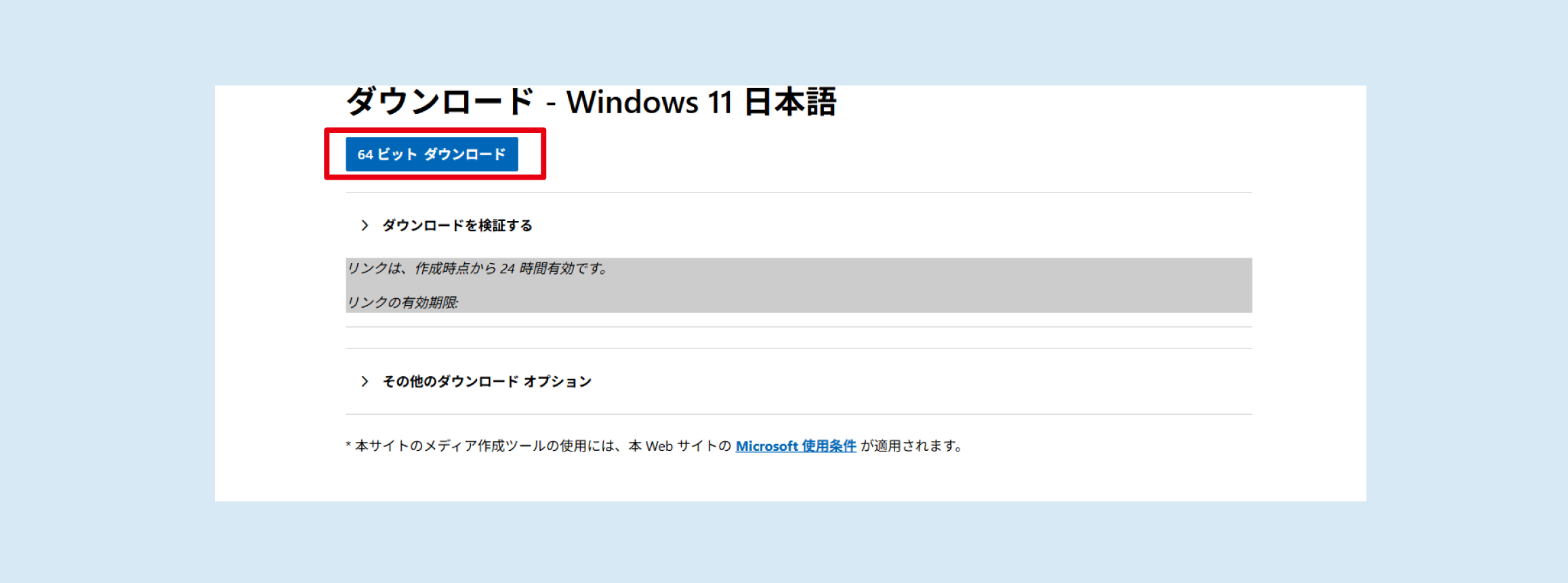
「64ビット ダウンロード」を選択して進めてください。
-
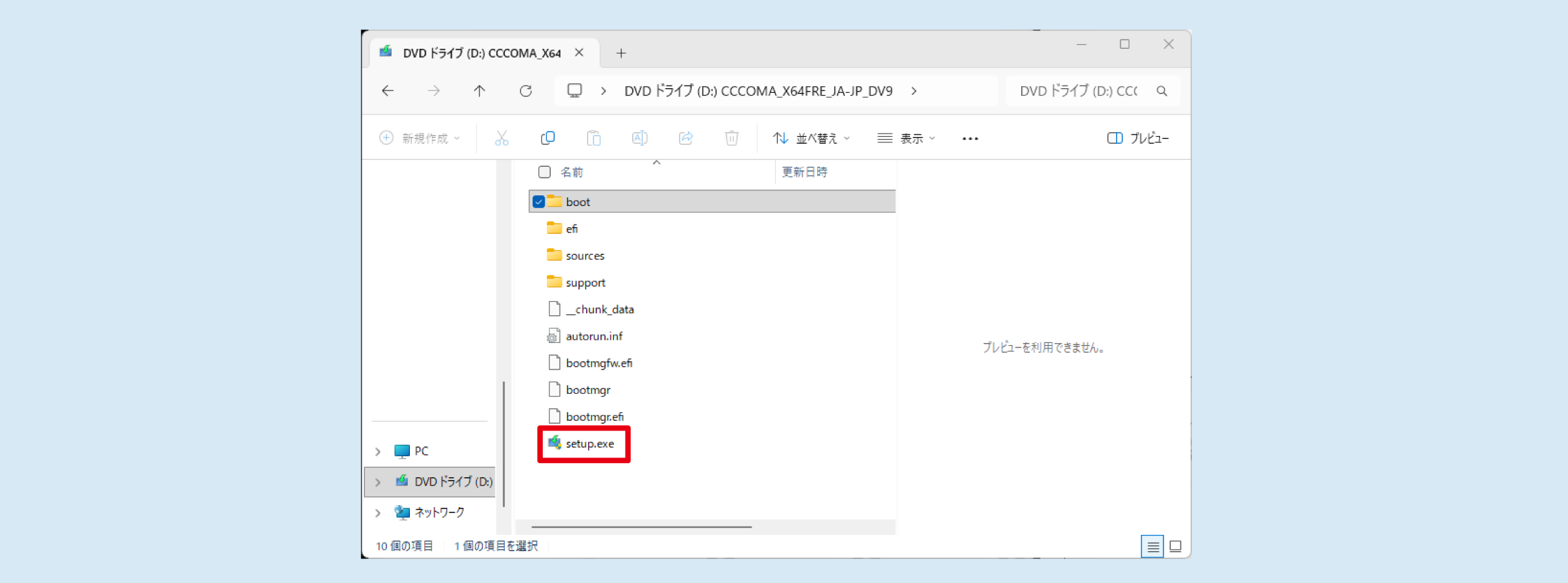
ダウンロード先のフォルダからISOファイルをダブルクリックします。

-
展開されたフォルダ内の「setup.exe」ファイルをダブルクリックします。
-
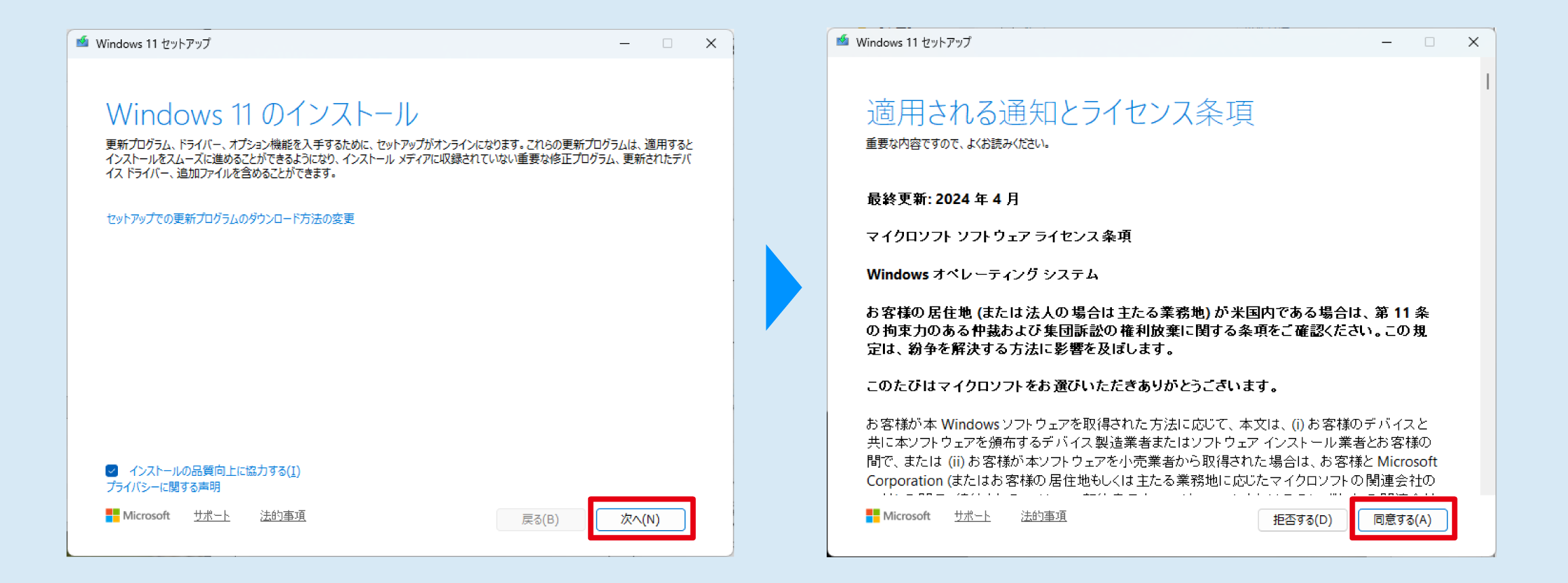
「Windows11のインストール」内の「次へ」をクリック後、「適用される通知とライセンス条項」を確認して「同意する」をクリックします。
-
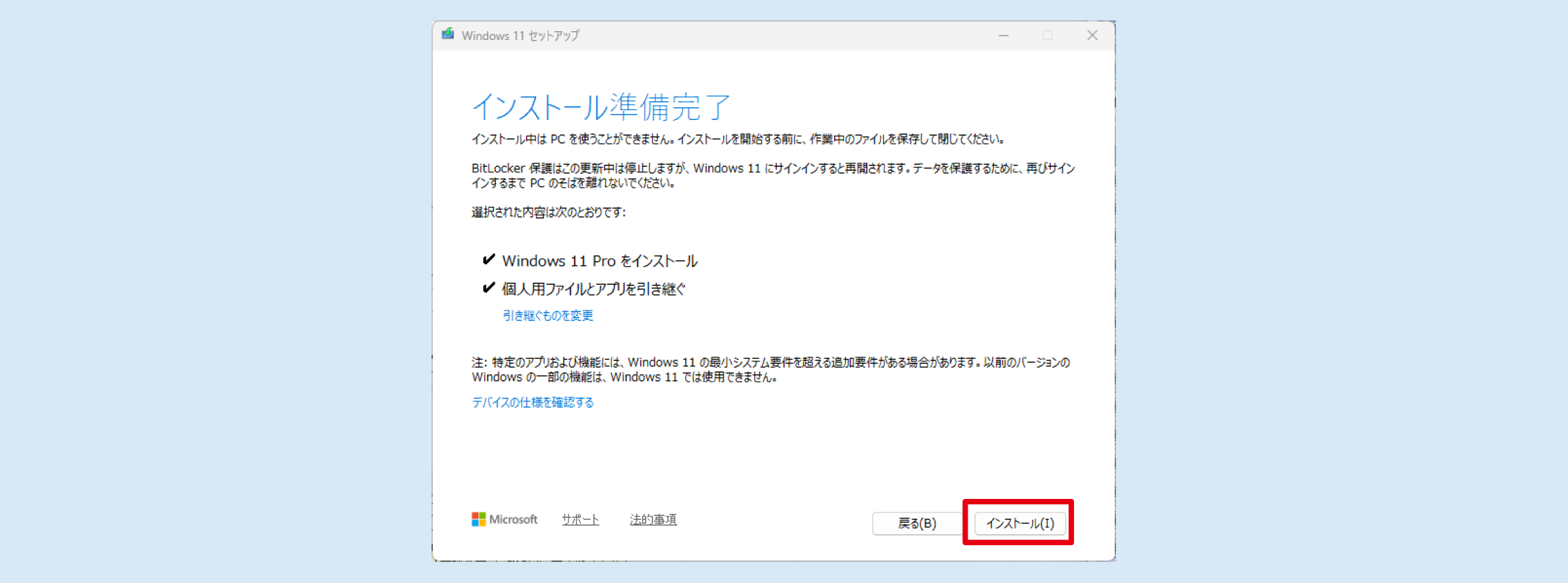
「インストール準備完了」内の「インストール」をクリックします。作業完了後、再起動が発生し、アップデートは完了となります。