
INITIALIZE WINDOWS 11
Windows 11パソコンの
初期化方法
Windows 11パソコンの初期化方法
Windows 11パソコンの初期化方法をご紹介します。

Windows 11パソコン初期化の注意点
- 初期化作業中にトラブルが発生した場合、データにアクセスできなくなる可能性があります。当社ならびにMicrosoftはデータに関する責任は一切負いかねます。
- 重要なデータは作業前に必ずバックアップをお取りください。
- ノートパソコンの場合、必ずACアダプターを接続した状態で作業を行ってください。
- USBポートにマウス・キーボード以外のデバイス(USBメモリ、外部ストレージなど)を接続している場合は、すべて取り外してください。
- 初期化完了まで数十分〜数時間かかる場合があります。中断した場合は正常に動作しなくなる可能性があるため、作業を行う際は時間に余裕をもって実施してください。
-
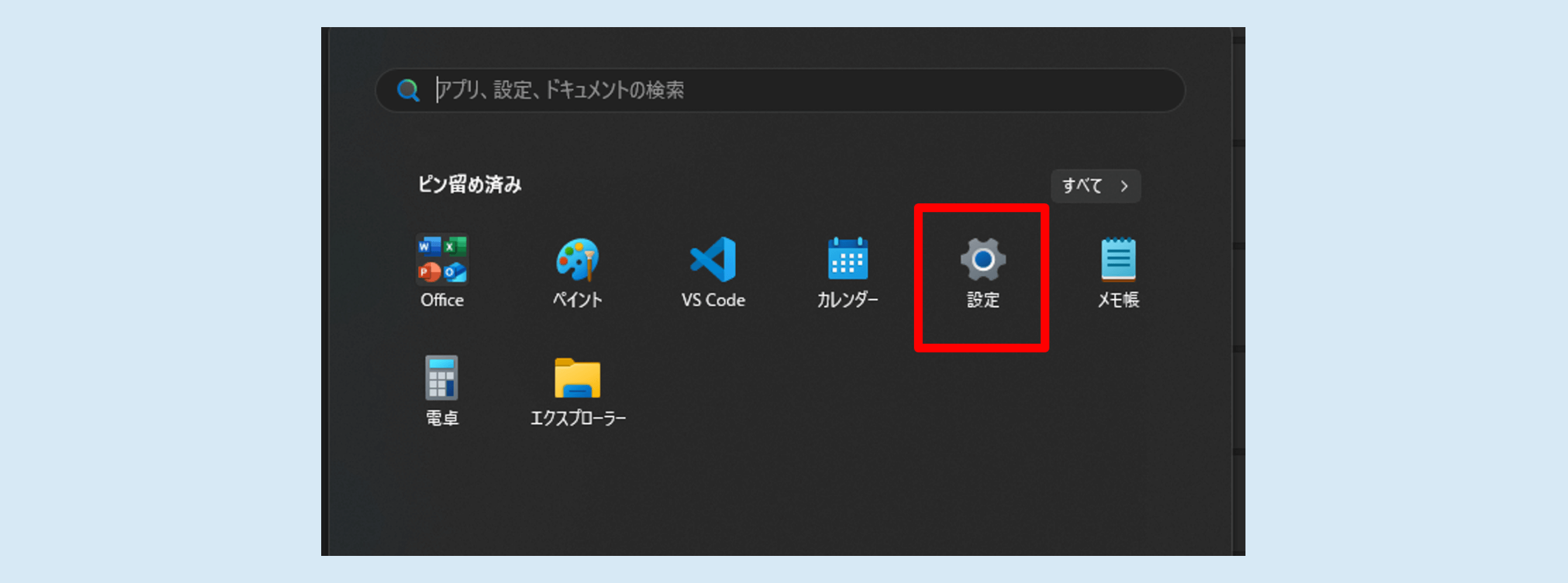
スタートメニューを開き「設定」をクリックします。
-
「システム」をクリック、画面右側の項目を下にスクロールして「回復」をクリックします。
画面が遷移したら、「回復オプション」の「PCをリセットする」をクリックします。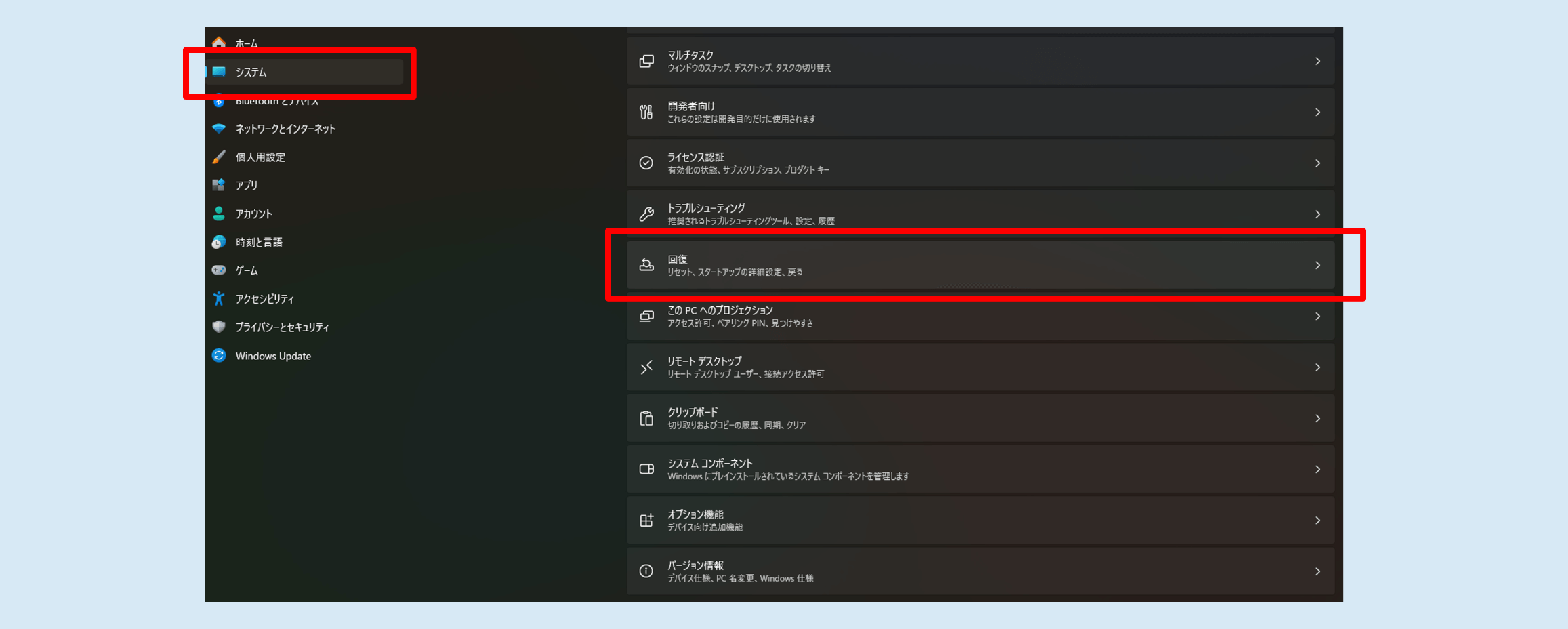
-
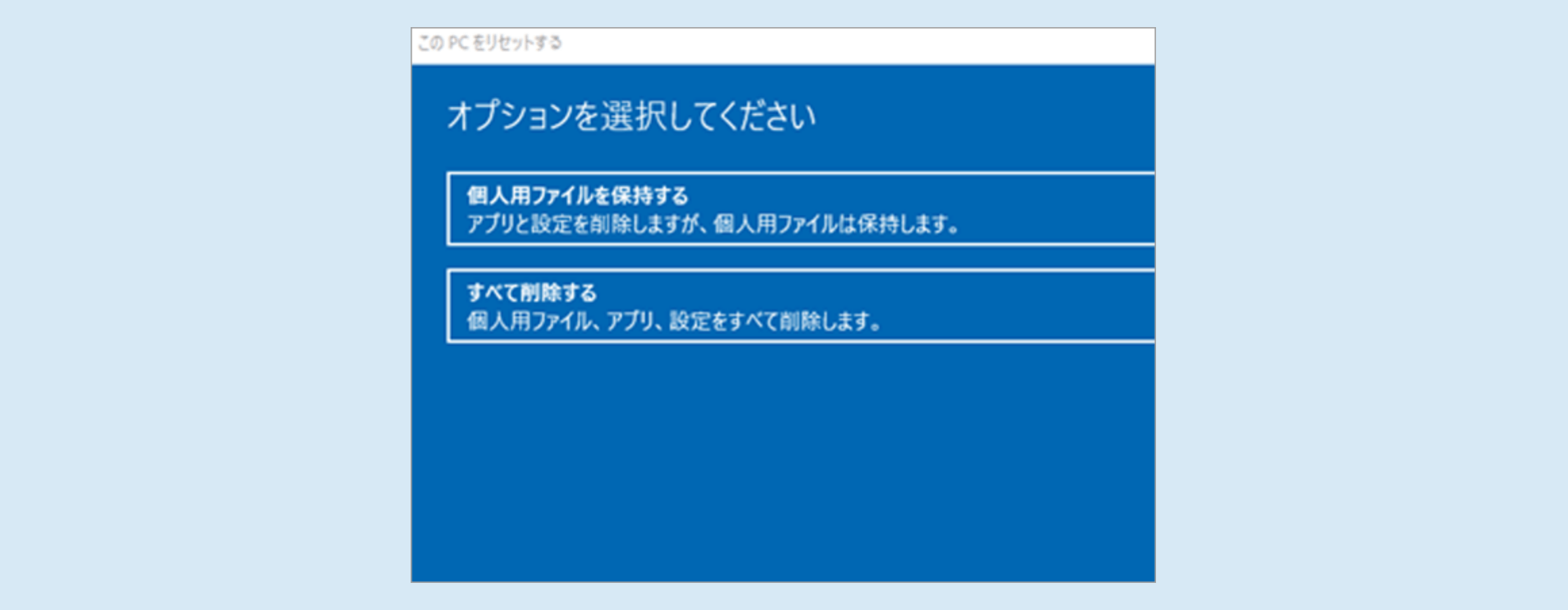
「個人用ファイルを保持する」または「すべてを削除する」の選択画面が表示されます。
ユーザーアカウント情報などを保持したまま初期化を行う場合は、「個人用ファイルを保持する」を選択します。
※「個人用ファイルを保持する」を選択する場合も、重要なデータは必ず事前にバックアップをお取りください。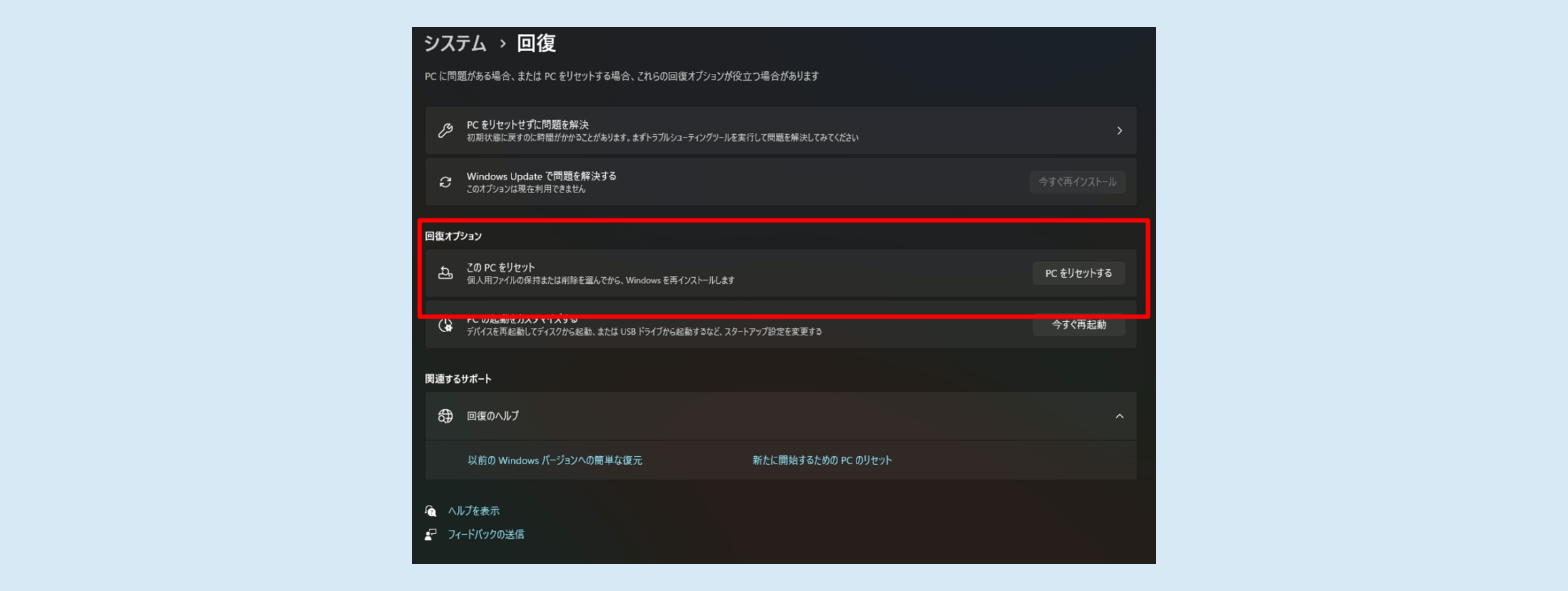
-
「ローカル再インストール」を選択して進めてください。
-
「追加の設定」画面が表示されたら、内容を確認して[次へ]をクリックします。
※設定を変更したい場合は、「設定の変更」をクリックして変更します。![内容を確認して[次へ]をクリック](/shared/img/mar/recovery/flow-image05.png)
-
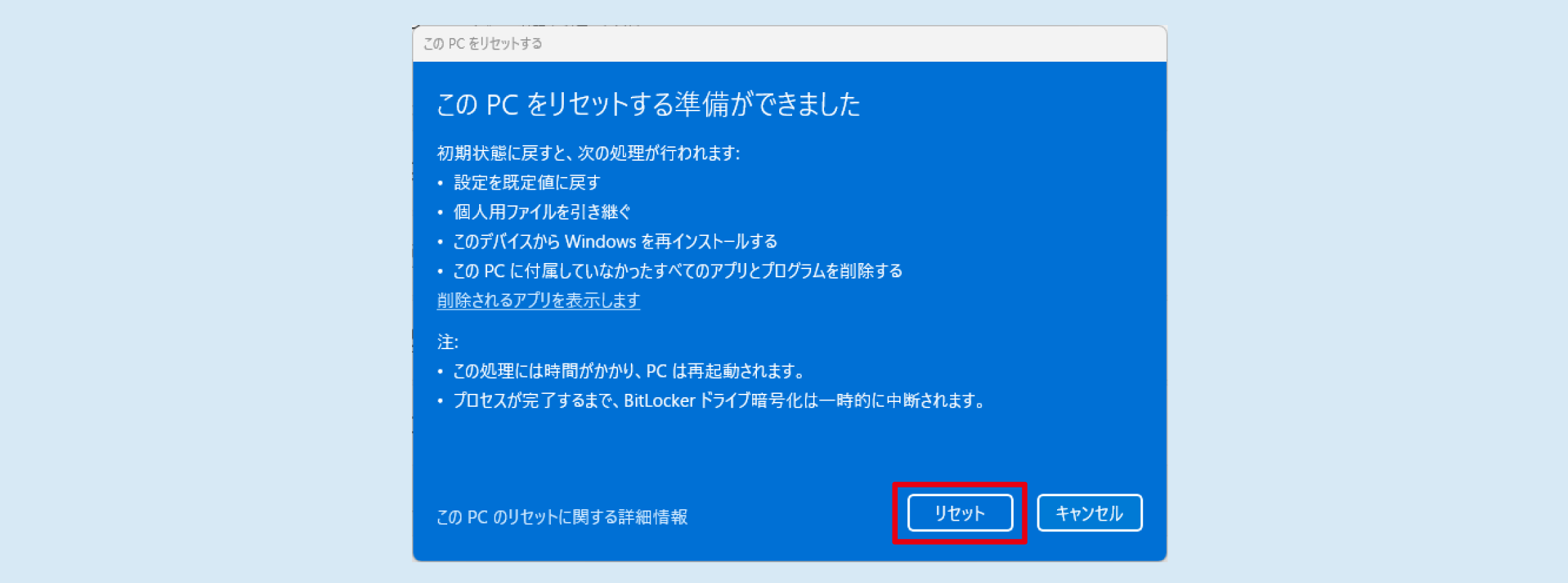
「このPCをリセットする準備ができました」と表示されます。内容を確認して、よろしければ「リセット」をクリックします。
-
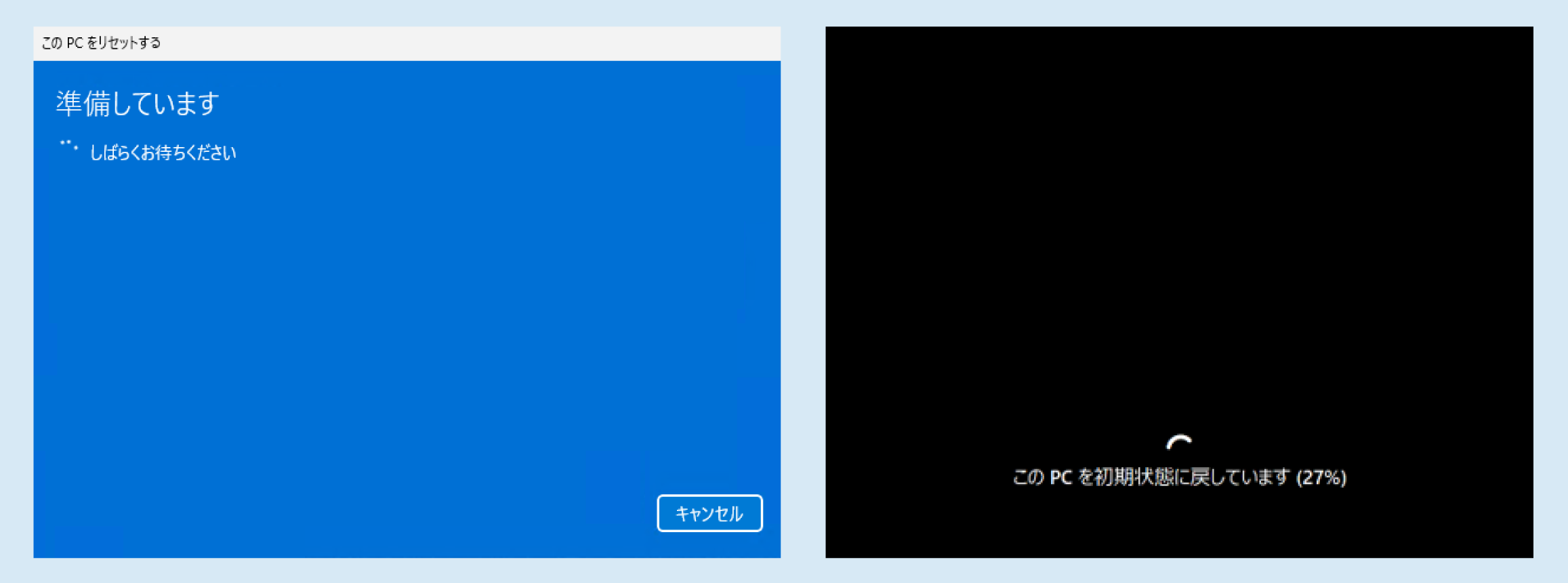
初期化が開始され、作業中に数回再起動が発生します。作業完了後はセットアップ画面が表示されます。


![内容を確認して[次へ]をクリック](/shared/img/mar/recovery/flow-image05-sp.png)

